こんにちは酒井です。当ブログではアフィリエイト広告を利用しております。
それではごゆっくりとご覧ください。
PR-500KIとは?
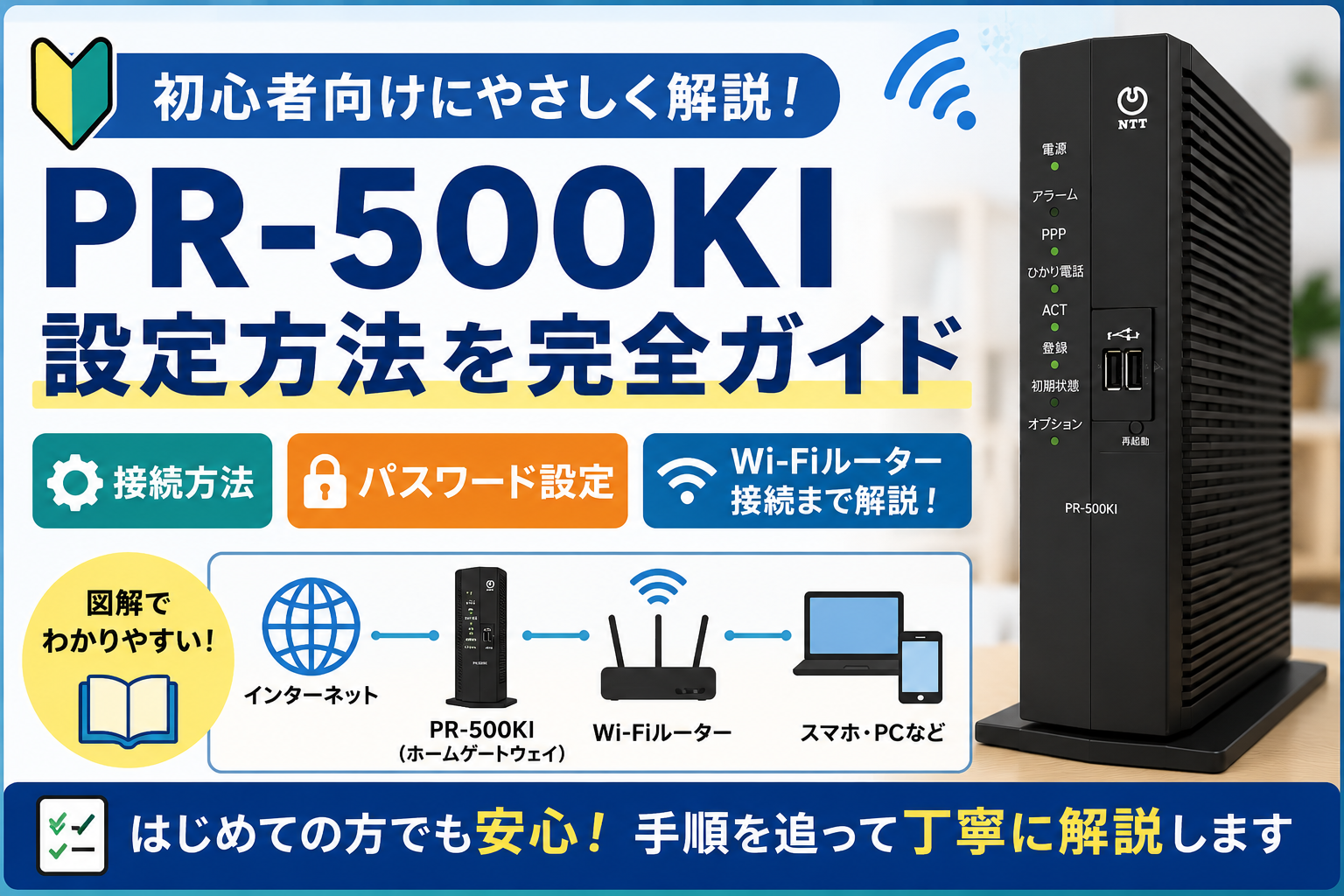
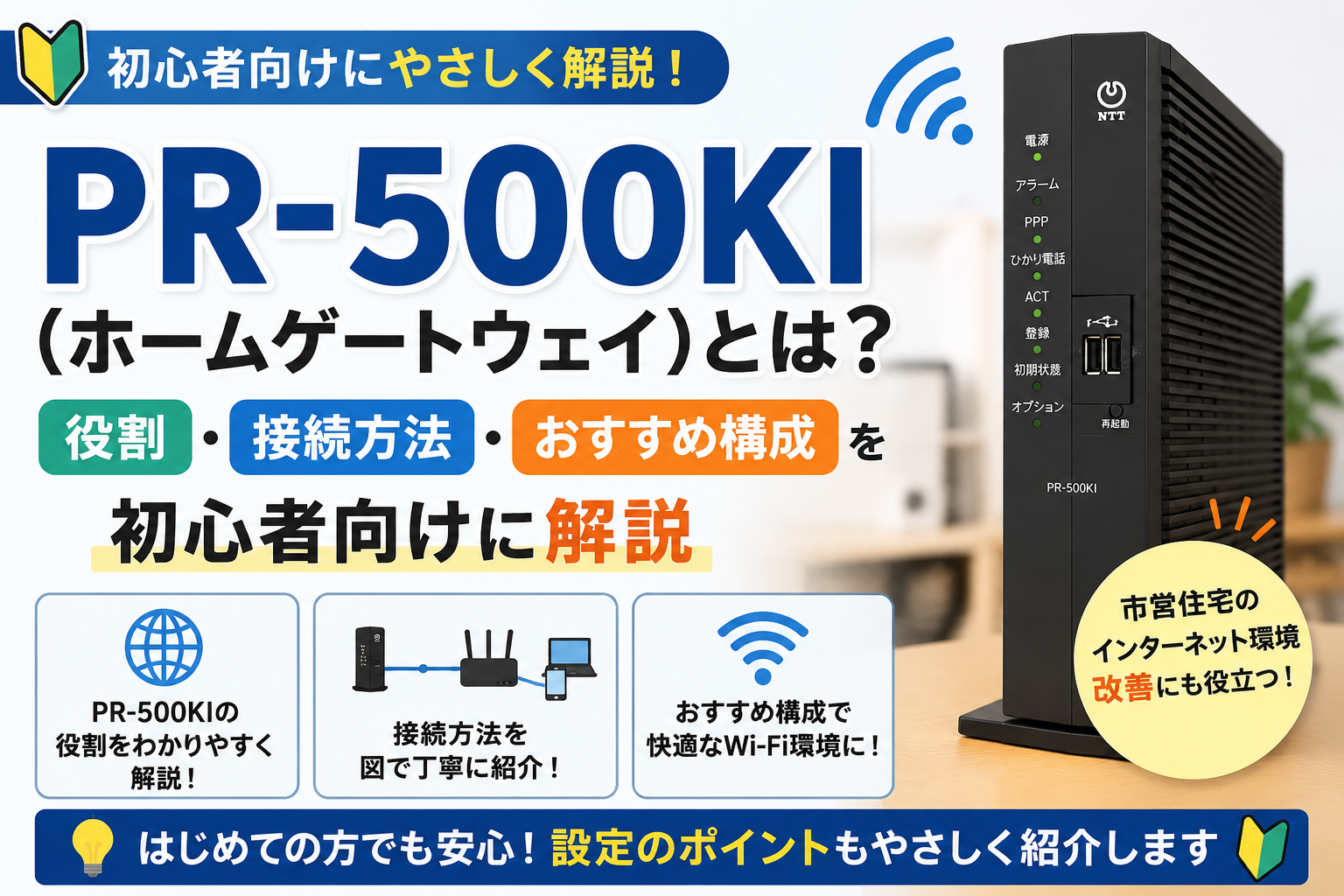
PR-500KIはNTTのホームゲートウェイです。
光回線のインターネット接続やひかり電話を利用するための機器で、多くの市営住宅やマンションでも設置されています。
Wi-Fiルーターとは役割が異なるため、通信を快適にしたい場合は市販のWi-Fi6ルーターを接続するのがおすすめです。
PR-500KIへログインする方法
手順1
パソコンまたはスマートフォンをPR-500KIへ接続します。
接続方法は
- LANケーブル
- Wi-Fi
どちらでも構いません。
手順2
ブラウザを開きます。
次のどちらかを入力します。
http://ntt.setup/
または
http://192.168.1.1
ログイン画面が表示されます。
初回ログイン時のパスワード設定
初めて設定画面を開くと、
機器設定用パスワード
の登録画面が表示されます。
推奨設定
- 半角英数字
- 記号を組み合わせる
- 12~20文字程度
- 他サービスと同じパスワードは使わない
設定後は必ずメモして保管しましょう。忘れると初期化が必要になる場合があります。
PR-500KIのおすすめ接続構成
一番簡単な構成
PR-500KI

↓

Wi-Fi6ルーター

↓

スマホ・パソコン
ほとんどの家庭ではこの構成で問題ありません。
ベストな接続構成
メイン通信を市販ルーターへ任せる構成がおすすめです。
PR-500KI
↓
Wi-Fi6ルーター(市販ルーター)
↓
スマホ・パソコン
市販ルーターは
- TP-Link
- Buffalo
- NEC
- ASUS
などのWi-Fi6対応製品がおすすめです。
PPPoE機能を停止する方法(IPv4 PPPoE契約の場合)
市販ルーターをルーターモードで利用する場合は、PR-500KI側のPPPoE接続を使用しない構成にすると二重ルーターを避けやすくなります。
注意
IPv6 IPoE(v6プラス、OCNバーチャルコネクト、transixなど)を利用している場合は設定方法が異なるため、契約している回線事業者・プロバイダーの案内も確認してください。
設定手順
① Web設定へログイン
↓
②
基本設定
↓
接続先設定(IPv4 PPPoE)
↓
③
「メインセッション」
を開く
↓
④
接続可のチェックを外す
↓
⑤
設定を保存
これでPR-500KIはPPPoE接続を行わず、市販ルーター側でPPPoE接続を設定できます。
PPPoEブリッジを有効にする方法
PR-500KIには一般的な「ブリッジモード」はありません。
代わりに
PPPoEブリッジ
という機能があります。
設定方法
詳細設定

↓

高度な設定

↓

PPPoEブリッジ

↓

使用する

↓

設定
これにより、市販ルーター側からPPPoE接続が利用できるようになります。
Wi-Fi6ルーターの接続方法
LANケーブルを
PR-500KI LAN1

↓

Wi-Fi6ルーター WAN
へ接続します。
その後、
Wi-Fiルーター側で
- PPPoE接続
- IPv6接続
のいずれかを設定します。
設定方法は契約しているプロバイダーによって異なります。
管理画面のパスワードを変更する方法
ログイン後
Web設定

↓

管理者設定

↓

機器設定用パスワード変更
から変更できます。
変更後は安全な場所へ保管してください。
よくある質問
ログインできません
または
へ接続してください。
それでも表示されない場合はWi-Fi接続先を確認しましょう。
パスワードを忘れました
機器設定用パスワードを忘れた場合は、本体の初期化が必要になることがあります。初期化すると設定内容が消えるため、実施前に影響を確認してください。
まとめ
PR-500KIはホームゲートウェイとして十分な性能がありますが、Wi-Fi性能を重視するならWi-Fi6ルーターとの組み合わせがおすすめです。
おすすめ構成
PR-500KI

↓

Wi-Fi6ルーター

↓

スマホ・パソコン
PPPoE契約ではPPPoE接続を市販ルーター側へ移す構成、IPv6 IPoE契約ではプロバイダーの案内に沿った構成を選ぶことで、安定した通信環境を構築できます。

コメント